SPI自宅受検の環境準備チェックリスト:通信・PC・カメラの確認手順
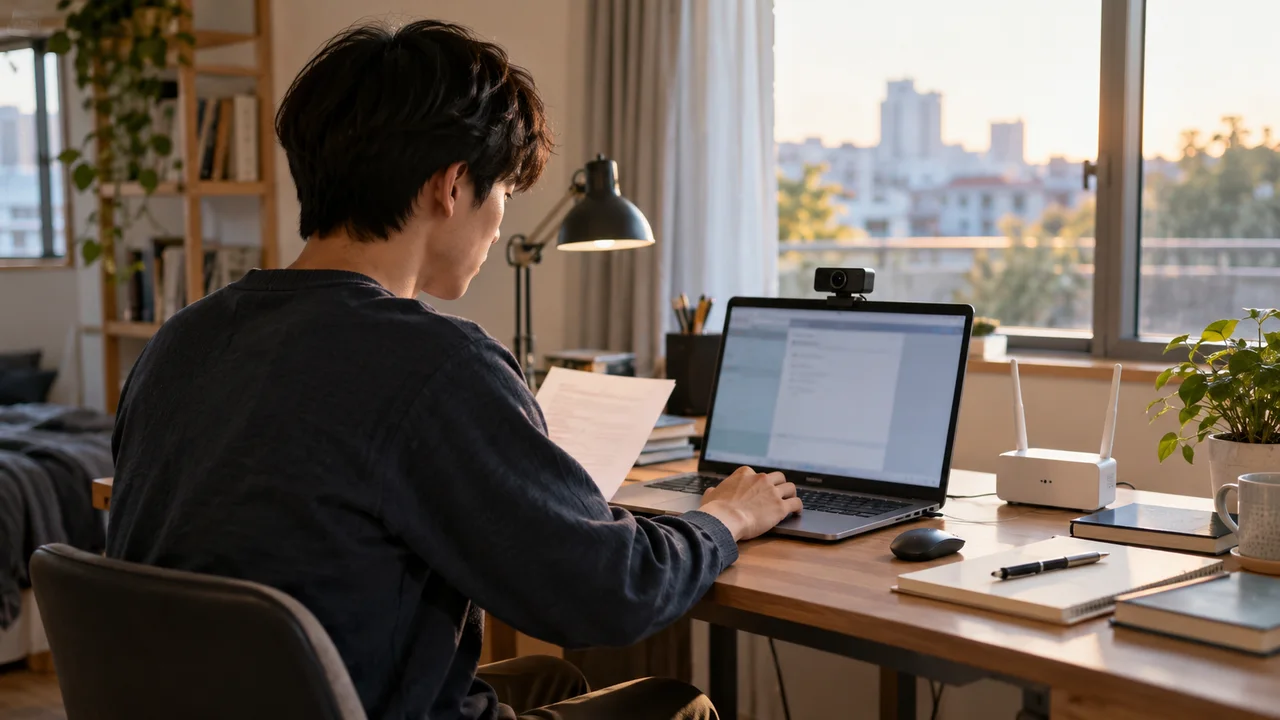
自宅でWEBテスティングを受検するときは、通知された受検案内に記載されている動作環境を最初に確認するのが出発点です。通信・PC・周辺機器の三つを順番に点検しておくと、受検中のトラブルを事前に防ぎやすくなります。
この記事の目次
受検案内が環境準備の基準になる
企業からWEBテスティングの受検URLと案内が届いたら、まず案内文を丁寧に読んでください。推奨ブラウザ、対応OS、カメラや音声の要否など、受検に必要な条件がそこに書かれています。本記事で紹介する確認手順はあくまで一般的な準備の一例であり、実際の要件は受検案内の記述が最優先です。案内と本記事に差異があれば案内に従ってください。
通信環境を確認する:有線・速度・安定性
受検中に通信が切れると解答が無効になる可能性があるため、通信環境は最も慎重に確認したい項目です。Wi-Fiよりも有線LAN接続の方が安定しやすいとされており、可能であれば有線を選ぶのが無難です。
確認の一例として、受検前日または当日朝に以下の点を見ておくと安心です。
- ルーターや回線が正常に動作しているか(ランプの状態を確認する)
- 有線接続が可能な場所に受検スペースを設けられるか
- 家族や同居人と帯域が競合しやすい時間帯を避けられるか(大容量の動画視聴や会議が同時に走らないようにする)
- モバイルデータ通信やテザリングでの受検が案内で認められているか確認する
通信速度の数値目標は受検案内に記載がある場合はそれに従い、記載がなければ安定した有線か、途切れにくい環境を優先するという考え方で準備してください。
PCとブラウザを確認する:OS・バージョン・設定
PCは受検案内に記載されたOS・ブラウザの要件を満たしているかを確認します。古いバージョンのブラウザや非対応OSでは問題が正常に表示されないことがあります。
- OSのバージョンが案内の推奨範囲内か
- 指定ブラウザが最新バージョンに更新されているか
- ポップアップブロックやセキュリティ拡張機能が受検を妨げないか設定を確認する
- 受検中に自動更新が走らないようスケジュールを確認する
- バッテリー駆動のノートPCは充電器を接続して受検する
受検前に一度ブラウザのキャッシュをクリアしておくと、旧データが影響するトラブルを減らせる場合があります。これは一般的な作業であり、受検案内に追加の指示がある場合はそちらに従ってください。
カメラ・マイク・照明を確認する:顔認証や本人確認への備え
カメラや音声の確認が必要かどうかは受検案内に依存します。本人確認や監視機能として使われる場合があるため、案内に「カメラを使用する」「顔を映してください」といった記述がある場合は以下を確認してください。
- PCの内蔵カメラが正常に動作するか(OSのカメラアプリで映像を確認する)
- 外付けカメラを使う場合はドライバーが正常にインストールされているか
- 顔が暗くなりすぎない程度の照明が確保できるか(窓からの逆光に注意する)
- 背景に映り込む私的な情報や人物がないか確認する
- マイクが必要な場合は音声入出力の設定を確認する
受検スペースと周囲の環境を整える
機器だけでなく、受検する場所の環境も整えておくと集中しやすくなります。
- 静かで声や物音が入りにくい場所を選ぶ
- 受検中に他の人が話しかけないよう、同居人にあらかじめ伝えておく
- スマートフォンは通知をオフにするか別室に置く
- メモ用紙や筆記具など、案内で許可されているものだけを手元に置く
- 飲み物を置く場合はPCにかからない位置に置く
受検時間の目安は受検案内に記載されているため、それを確認して逆算し、余裕をもってスペースを準備してください。
受検前日に使える確認リストの例
以下は架空の例として、受検前日に見直す際に使えるチェックリストの構成例です。実際の受検では案内の要件を必ず加えてください。
【架空の例:受検前日チェックリスト】 □ 受検案内のURLと受検期限を確認した □ 推奨ブラウザを最新バージョンに更新した □ 有線LAN接続または安定したWi-Fi環境を用意した □ カメラの映像が正常に表示されることを確認した □ 照明を確認し、顔が明るく映る位置を決めた □ 受検中に自動更新・通知が出ないよう設定した □ 充電器をPCに接続した □ 同居人に受検時間帯を伝えた □ メモ用紙・筆記具を手元に用意した(案内で許可されている場合) □ 受検開始時刻の30分前には準備を完了させる
このリストは構成の一例です。受検案内に固有の指示(特定のアプリのインストール、IDの準備など)が記載されている場合は、その項目を追加してご使用ください。
受検前日までにやること:三つのステップ
準備を三つのステップに分けて考えると整理しやすいです。
- 【ステップ1:案内を読む】受検URLが届いたらすぐに案内全文を読み、OS・ブラウザ・カメラなどの要件を抜き出してメモしておく
- 【ステップ2:動作確認をする】受検前日にブラウザ・カメラ・通信の順に動作を確認し、問題があればその日のうちに対処する
- 【ステップ3:スペースを整える】当日朝に受検スペースを片付け、通知をオフにして受検開始時刻の少し前には着席しておく
受検案内に問い合わせ先が記載されている場合、機器や環境について不明な点があれば、受検期限前に確認するのが確実です。準備を早めに進めることで、直前の慌ただしさを減らせます。
参考資料
Claude Sonnetを用いて本文を作成し、AIによる校正と編集確認を行っています。文例・練習問題は解説用に作成したものです。