TG-WEB eyeの受検準備|カメラ・通信・受検場所の確認ポイント
TG-WEB eyeはWebテストにAIによる監視機能を組み合わせた方式です。受検環境を整えておかないと、接続不良やカメラの不備で受検が中断するリスクがあります。案内を受け取ったらすぐに指定要件を確認し、当日までに一つずつ対処しておくと安心です。
この記事の目次
TG-WEB eyeとは:通常の自宅受検と何が違うのか
TG-WEB eyeは、Web受検にAIによる監視を組み合わせた検査方式です。通常の自宅受検と異なり、受検中にカメラ映像や音声が記録・解析されることが想定されます。
なお、すべてのTG-WEBがこの監視方式とは限りません。自分が受ける検査がTG-WEB eyeかどうかは、企業から届いた受検案内で確認してください。
カメラとマイクの動作を事前に確かめる
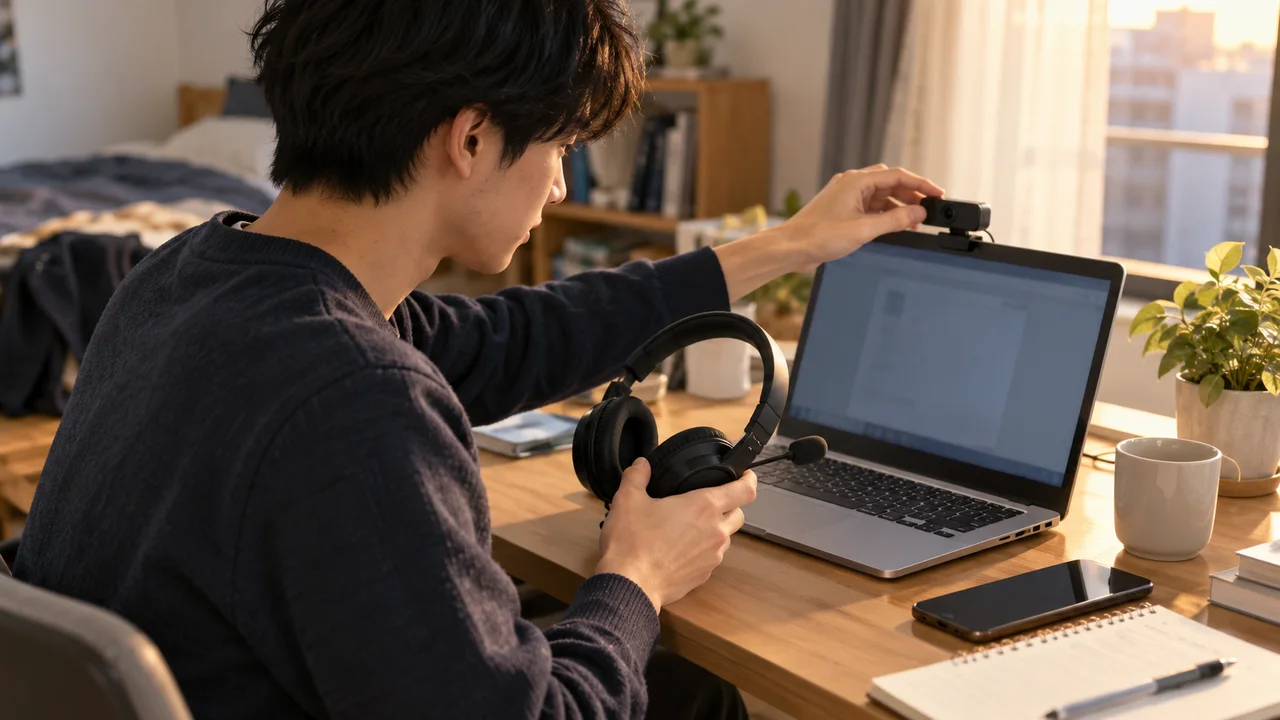
監視機能がある検査では、カメラとマイクが受検中ずっと使える状態でなければなりません。当日になって「映像が映らない」「音声が拾えない」と気づいても、すぐに解決できないことがあります。
受検案内でカメラ・マイクの要件を確認したうえで、以下の点を事前に試しておくと安心です。
- カメラが顔をはっきり映せるか(照明の向き・明るさも確認)
- マイクが音声を拾えるか(OSの設定でマイクが有効になっているか)
- ブラウザにカメラ・マイクへのアクセスを許可しているか
- 使用するブラウザが案内の指定に合っているか
通信環境を安定させるための確認ポイント
映像を送信しながら受検するため、通信が不安定だと映像の途切れや画面の固まりが起きやすくなります。受検前日までに通信環境を確認しておきましょう。
- 有線LANで接続できる場合は有線を優先する(Wi-Fiより安定しやすい)
- Wi-Fi接続の場合はルーターに近い場所で電波強度を確認する
- 受検中は動画配信や大容量のファイル転送など、通信を使う作業を他の端末で行わない
- ブラウザのキャッシュや不要な拡張機能を整理しておく
接続確認は、受検当日の同じ時間帯に行うと、実際の通信状況に近い状態で試せます。ただし、通信品質は日によって変わることもあるため、あくまで目安として捉えてください。
受検場所を選ぶときの3つの観点
監視付き検査では、受検場所の環境が映像に映り込みます。案内に部屋の条件が記載されている場合はそれに従い、記載がない場合も以下の観点で準備しておくと落ち着いて臨めます。
- 静かさ:周囲の話し声や騒音が入り込みにくい場所を選ぶ
- 照明:顔が暗くなりすぎないよう、正面か斜め前方に光源を置く
- 背景:案内で指定がある場合はそれに従う。一般には余計なものが映り込まない整理された場所が無難
「自室のどの位置に座るか」「ドアを閉めて音が入らないか」まで実際に試しておくと、当日に慌てずに済みます。受検時間帯に家族や同居人が出入りしないよう、事前に伝えておくことも一例として挙げられます。
本人確認の準備:案内に記載された書類を手元に用意する
TG-WEB eyeでは、受検前後に本人確認を求められることがあります。どの書類が必要かは受検案内に記載されているため、案内を受け取ったら該当箇所をすぐに確認してください。
学生証・運転免許証・マイナンバーカードなど、指定された書類を手元に置いておきましょう。カメラに向けて提示を求められる場合、暗い場所では文字が読み取りにくくなることがあります。受検場所の照明を確認する際に、書類が映るかどうかも合わせて試しておくと安心です。
受検前日に使えるチェックリスト(架空の例)
以下は受検前日に確認する流れの一例です。実際には受検案内の指示を加えて自分用に調整してください。
【架空の例:受検前日チェックリスト】 □ 受検案内を再読し、時間・URLを確認した □ 指定ブラウザで受検ページにアクセスできることを確認した □ カメラが顔を明るく映せる状態になっている □ マイクの許可設定をブラウザとOSで確認した □ 通信:有線LAN接続 または Wi-Fiの電波強度を確認した □ 受検時間帯に他の端末で大量通信が入らないよう調整した □ 本人確認書類を手元に置いた □ 受検場所の照明・背景・静粛性を確認した □ 所要時間を案内で確認し、予定に余裕を持たせた
このリストを受検案内と照らし合わせながら使うことで、確認漏れを減らせます。案内に書かれた要件がある場合は、それを最優先で追記してください。
案内を受け取ったらまず何をするか
TG-WEB eyeの受検案内が届いたら、最初に案内全体を読み、機器・環境・本人確認に関する指定事項を書き出しておくことを提案します。その後、受検日の2〜3日前を目安に動作確認を一通り済ませると、当日の直前対応を減らせます。
カメラやブラウザの設定は、PCを再起動したり他のソフトウェアをアップデートしたりすると変わることがあります。確認済みでも当日に起動し直して最終確認する習慣をつけておくと安心です。
テスト問題の対策については、案内で示された検査内容を確認したうえで、受検日までの時間に合わせて進めてください。環境の準備と問題対策は並行して進めると効率的です。
参考資料
Claude Sonnetを用いて本文を作成し、AIによる校正と編集確認を行っています。文例・練習問題は解説用に作成したものです。