オンライン企業説明会は顔出しが必要?カメラ・マイクの案内の確認方法
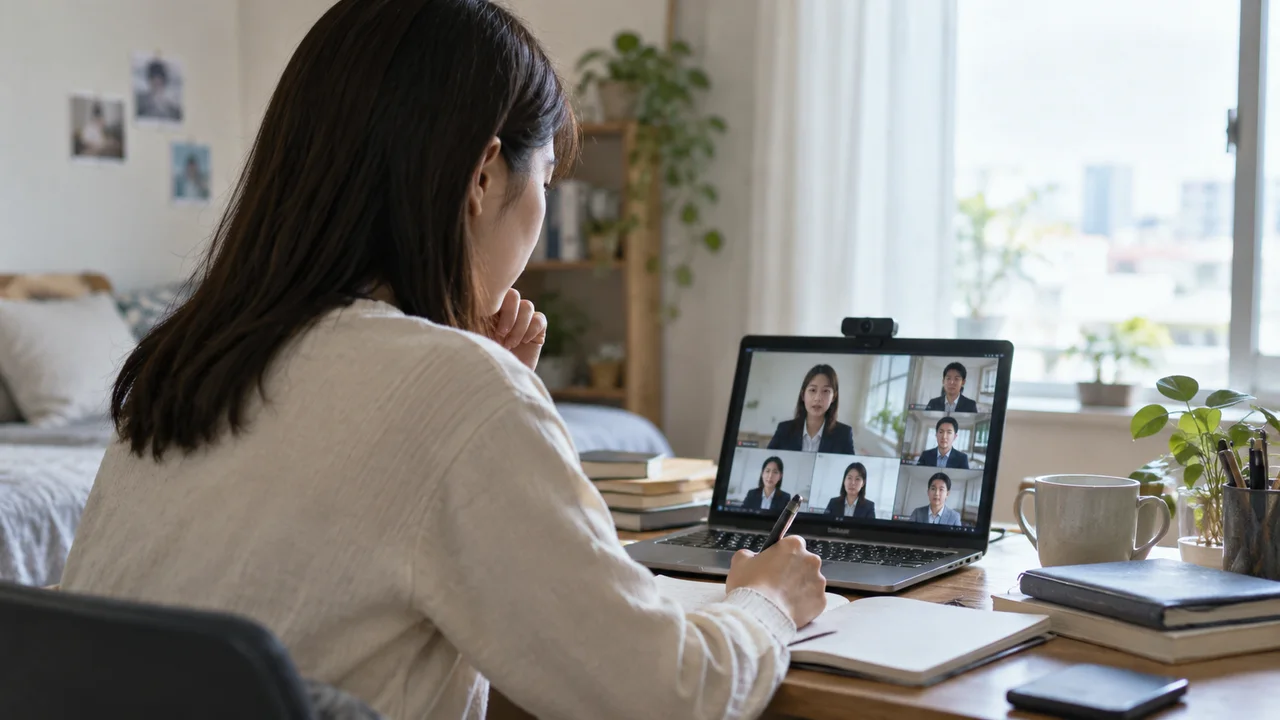
結論から言うと、カメラ・マイクの設定は企業の参加案内が最優先の判断材料です。案内に明記されていれば指示に従い、記載がなければ参加前に確認するのが基本の流れです。この記事では案内の読み方、確認方法、当日のトラブル対策を順に説明します。
この記事の目次
「顔出し必要か」は案内の文面で判断する
オンライン企業説明会にカメラが必要かどうかは、企業によって異なります。一概に「オンラインだから顔出し不要」「説明会だから映像は不要」とは言えません。まず手元の参加案内をもう一度確認してみてください。
案内に多い表現のパターンは大きく三つあります。一つ目は「カメラオン推奨」「ビデオをオンにしてご参加ください」のように明示するもの。二つ目は「視聴形式」「ウェビナー」という言葉が使われており、参加者のカメラ・マイクが最初からオフになる設計のもの。三つ目は特に触れておらず、読み取りが難しいケースです。
最初の二つは案内に従えば判断できます。問題は三つ目のように記載がない場合です。この場合は「確認する」という行動が最も確実です。
案内に記載がないときの確認方法
カメラ・マイクの扱いが案内に書かれていないと感じたら、以下の順で確認する方法が一例として考えられます。
- ①案内メールやマイページをもう一度読み直す:「接続環境について」「ご参加にあたって」などの小見出しの下に書かれていることがあります。
- ②FAQ・注意事項のページを確認する:採用サイトや申し込みページにFAQや「参加方法」の説明が別ページで用意されている場合があります。
- ③問い合わせフォーム・採用担当メールで確認する:上の二つで分からなければ、採用担当者に直接質問するのが確実です。質問のハードルは高くありません。
架空の例:確認メールの文例
以下は、案内に記載がなかった場合に送る確認メールの文例です。実際に送る際は日付・氏名・大学名を自分の情報に差し替えてください。
架空の例(確認メール) 件名:【参加前確認】11月10日開催オンライン説明会について 〇〇株式会社 採用担当者様 お世話になっております。〇〇大学〇〇学部3年の山田花子と申します。 11月10日開催のオンライン会社説明会に参加を予定しております。 参加にあたり確認させていただきたいのですが、当日のカメラ・マイクはオンにした状態でご参加いただく形でしょうか。案内メールに記載が見当たらなかったため、ご教示いただけますと幸いです。 お忙しいところ恐れ入りますが、よろしくお願いいたします。 山田花子 〇〇大学〇〇学部 連絡先:xxxxx@xxx.ac.jp
短く要点だけ書くことがポイントです。謝罪や過剰な前置きで文章を長くする必要はありません。
マイクの扱いも案内で確認する
カメラと同様に、マイクの扱いも確認しておくと当日スムーズです。説明会は企業が一方的に話す「視聴型」と、Q&Aや質疑応答が含まれる「双方向型」に大別されます。視聴型では参加者のカメラ・マイクが最初からオフに設定された設計になっている場合があります。双方向型ではQ&Aの際に自分でマイクをオンにして発言を求められることがあります。
案内に「ご質問はチャット欄から」と書かれていればマイクを使わない設計です。「挙手機能または発言でご質問ください」のような表現があれば、マイクを使う可能性があります。いずれにしても、使用するツール(ZoomやTeamsなど)のマイクの場所とオン・オフの切り替え方を事前に一度確認しておくと、当日の操作で慌てずに済みます。
当日前に済ませておきたい接続確認
設定の確認は説明会の前日か当日の早い時間に行うのが無難です。当日ギリギリに確認して接続トラブルに気づいても、対処できる時間が限られます。
- カメラが映っているか:別のビデオ通話アプリや設定画面のプレビューで確認できます
- マイクが拾えているか:同様に設定画面で音声の入力レベルを確認します
- 招待URLを再確認する:開始直前のあわてた状態で探さないよう、当日の朝に一度開いて動作を確認しておきます
- 背景・照明:カメラオンが求められる場合、窓を正面に置くと逆光になりやすいため注意が必要です
今すぐできる確認の手順まとめ
この記事の内容を振り返ると、オンライン説明会のカメラ・マイク設定で迷ったときの基本の流れは次のとおりです。
- 参加案内メールとマイページを読み直してカメラ・マイクの指定を探す
- FAQ・注意事項ページで補足説明を確認する
- それでも分からなければ採用担当者に一問だけ具体的に質問する
- 回答が届いたら指示に従い、前日までに接続テストを済ませる
「顔出しが必要か」の答えは企業によって違います。案内を基準に動き、曖昧な場合は確認するという習慣を持てると、説明会ごとに余計な不安を抱えずに準備できます。
Claude Sonnetを用いて本文を作成し、AIによる校正と編集確認を行っています。文例・練習問題は解説用に作成したものです。