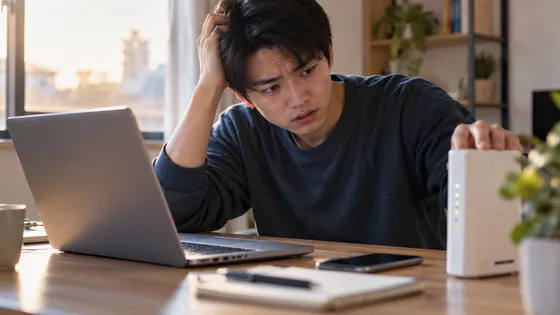
Webテスト当日の受検環境を整える:PC・通信・ブラウザの確認手順
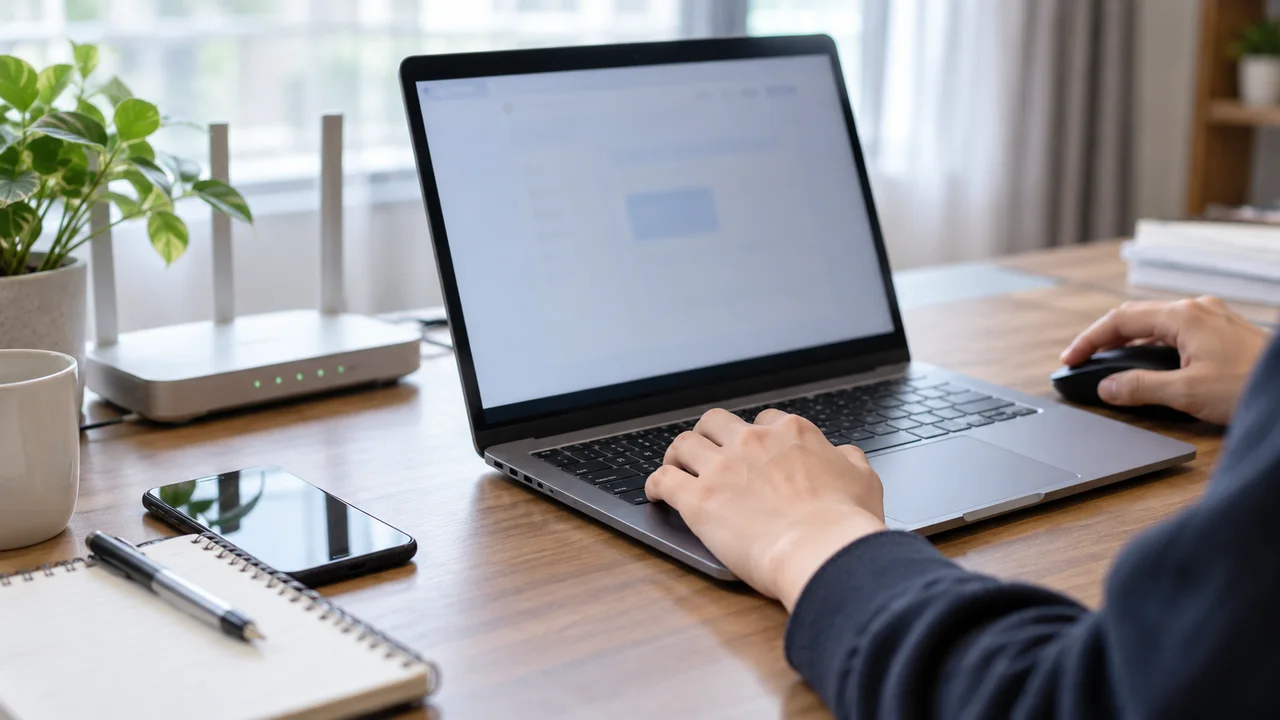
Webテストの環境トラブルを減らすには、事前の動作確認が役立ちます。PC・通信・ブラウザのチェックは受検案内を受け取った時点で始めるのが安心です。当日になって「ページが開かない」「途中で切れた」とならないよう、確認の手順と対処の優先順位を整理しておきましょう。
この記事の目次
まず受検案内を読んで要件を把握する
Webテストの環境要件は検査の種類によって異なります。「SPI(WEBテスティング)」「玉手箱」「TG-WEB」「eF-1G」など、それぞれの提供会社が推奨するOS・ブラウザ・通信環境を案内に記載しています。まず受検案内メールや受検URLのトップページに書かれた動作環境の項目を確認することが出発点です。
案内を読まずに自分の使い慣れた環境で受検しようとすると、ページが正常に表示されない・タイマーが動かない・回答が送信されないといったトラブルに直面することがあります。案内に書かれた要件が最優先です。自分の環境がそこに合っているかを照合する、という順番で進めましょう。
PCとOSの状態を確認する
OSのバージョンが古いと、ブラウザの最新版を動かせない場合があります。WindowsならWindowsUpdate、macOSならシステム設定のソフトウェアアップデートを確認し、セキュリティ更新が止まっているバージョンを使っていないかを確かめましょう。
また、受検中に別のアプリが起動して通知が出たり、自動アップデートが走ったりすると、集中が途切れたり最悪の場合ウィンドウが切り替わることもあります。受検当日は不要なアプリを終了し、OSの自動更新は受検後に行うようスケジュールを調整しておくと安心です。
- OSのバージョンが案内の要件を満たしているか確認する
- 受検前日にWindowsUpdateやmacOSアップデートを完了させておく
- 受検中に不要なアプリ(チャット・音楽・クラウド同期など)を終了する
- バッテリー駆動のノートPCは電源ケーブルを接続して受検する
ブラウザとプラグインの設定を確認する
受検案内に指定されたブラウザを最新版にアップデートしておきましょう。案内に「Chrome」「Edge」「Firefox」「Safari」など具体的なブラウザ名が記載されている場合はそちらを使います。複数インストールしている場合は、指定されたものを起動してください。
指定ブラウザがPCにインストールされていない場合は、各ブラウザの公式サイトからダウンロードしてインストールしておきましょう。案内を受け取った時点で確認すると、当日に慌てる必要がなくなります。
拡張機能が受検ページに影響することがあります。受検案内の動作確認手順を試し、エラーが出たら検査のサポート窓口に相談してください。シークレットモードや拡張機能の変更が認められるかは検査によって異なります。案内にない設定変更は避けましょう。
通信環境の安定性を確認する
有線LAN接続が利用できる場合は、Wi-Fiより有線を選ぶのが安定しています。Wi-Fiを使う場合は、ルーターとの距離が近い場所で受検し、電波の弱い部屋や廊下は避けましょう。
公共Wi-Fi(カフェ・図書館・大学の共用エリアなど)は通信が不安定になりやすく、セキュリティ面でも自宅ネットワークより注意が必要です。Webテストは自宅など安定した環境で受検することが基本です。
受検前に動画配信サービスや大容量ファイルのダウンロードなど帯域を使う処理が家庭内で行われていると、通信が遅くなることがあります。家族に受検の時間帯を伝えて、通信を集中させる処理を避けてもらうよう調整しておくと安心です。
- 有線LANが使える場合は有線を優先する
- Wi-Fi接続の場合はルーターの近くで受検する
- 受検時間帯に家庭内で大きな通信(動画視聴・ダウンロード)が重ならないよう調整する
- スマートフォンのテザリングは通信量と安定性に注意が必要なため最終手段として位置づける
受検前日までに接続テストを行う
受検案内のURLにアクセスして、ログイン画面やトップページが正常に表示されるか確認しておきましょう。検査によっては受検前に動作確認や練習問題のページが用意されていることがあります。そこまで進んでおくと、ブラウザの非対応や設定の問題を事前に発見できます。
確認のタイミングは「受検案内が届いた日」か「締め切りの2〜3日前」が目安の一例です。締め切り当日に初めて開こうとしてトラブルに気づくと、対処できる時間がなくなります。
(架空の例)Aさんは受検案内を受け取った翌日に受検URLを開き、練習問題まで進んだところでブラウザの拡張機能がタイマー表示を隠していることに気づきました。拡張機能をオフにして再度確認すると正常に表示され、本番当日は問題なく受検できました。
接続テストで問題が見つかったときは、エラーメッセージと利用環境を控え、案内のトラブル対応手順を確認します。別のブラウザを試す場合も対応環境の範囲で行い、解決しなければ案内のサポート窓口に問い合わせましょう。受検開始後の再読み込みや設定変更は、案内に従って判断してください。
前日にまとめて確認する6項目
次の項目を前日の夕方にひととおり確認しておくと、当日の朝に慌てる可能性を減らせます。
- 受検案内に記載された動作環境の要件を再確認する
- 指定ブラウザが最新版であるかチェックする
- 案内に沿った動作確認を行い、設定や拡張機能の対応方法を確認する
- PCの充電または電源ケーブルの接続を確認する
- 受検中に使う部屋の通信状態を確認し、家族に時間帯を伝える
- 受検URLへのアクセスとログインが問題なくできるか確認する
再受検が認められるかどうかは、企業や検査の案内によって異なります。環境トラブルを理由として必ず対応してもらえるとは限らないため、「まあ大丈夫だろう」と省略しがちなこの確認作業こそ、結果に直結する準備のひとつです。
参考資料
Claude Sonnetを用いて本文を作成し、AIによる校正と編集確認を行っています。文例・練習問題は解説用に作成したものです。