Webテスト中に接続が切れたときの対処と受検前の通信確認手順
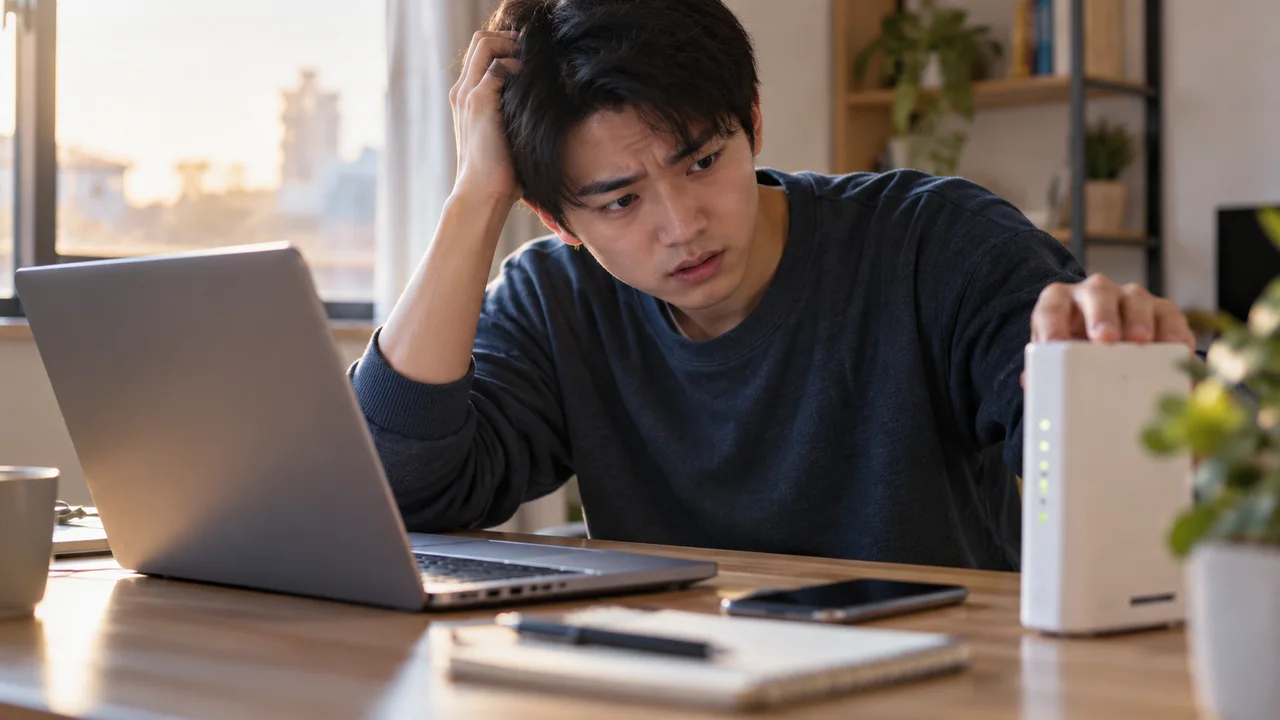
Webテスト中に接続が切れたとき、まず落ち着いてページを再読み込みし、受検案内に記載された問い合わせ先に連絡するのが基本の流れです。途中の状態を復元できるかどうかは検査の種類と企業の運用によって異なります。事前の通信確認がトラブルの発生自体を減らす最善策です。
この記事の目次
接続が切れると何が起きるか:検査側の仕組みを知っておく
Webテストは受検者のブラウザと検査サーバーが通信しながら進行します。回線が途切れると、解答の送信が止まり、画面が固まるかエラー表示になることがあります。
切断後に再接続した場合、続きから受検できるかどうかは検査サービスの仕様と企業の設定によります。案内メールや受検開始前の説明ページに「一時中断・再開の可否」が書かれている場合があるので、受検前に確認しておくことを一つの準備として考えてみてください。
接続が切れたときに取る行動:この順番で動く
焦ると判断が乱れやすくなります。次の順序を事前に頭に入れておくと、切断が起きたときに落ち着いて動けます。
- ① 画面をそのまま閉じずに待つ:一時的な通信の揺れであれば、数秒で自動的に復帰することがあります。まず30秒ほど待ってみましょう。
- ② ブラウザの再読み込みを試みる:復帰しない場合は受検URLに再アクセスします。ログイン状態が保持されていれば続きから再開できる可能性があります。
- ③ 受検案内に記載された問い合わせ先に連絡する:検査会社または企業の人事担当宛に、切断が発生した時刻とその時点の進行状況(何問目付近か)を伝えます。
- ④ 連絡時に手元に用意しておくもの:受検案内メール、受検ID(ある場合)、切断が起きた時刻のメモ。
企業側から再受検の案内が来る場合もあります。自己判断で別のブラウザや端末から再ログインすることは、採点データの扱いに影響する可能性があるため、問い合わせて指示を受けてから動くほうが安全です。
架空の例:問い合わせメッセージの文例
問い合わせ先がメールの場合、次のような構成で送ると状況が伝わりやすくなります。
【架空の例】件名:Webテスト受検中の通信切断についてのご連絡 〇〇株式会社 人事部 ご担当者様 お世話になっております。このたびWebテストをご案内いただきました△△と申します。 本日〇月〇日〇時〇分ごろ、受検中に通信が途切れ、画面が応答しなくなりました。ブラウザを再読み込みしましたが、受検を続けられない状態です。 受検ID(案内記載のもの):XXXX-XXXX 切断が発生した場面:〇問目付近 対応方法についてご指示をいただけますと幸いです。よろしくお願いいたします。
この文例は構成の例です。実際には受検案内に指定された問い合わせ先と方法(電話・フォーム等)を使い、案内に書かれている項目を優先して伝えてください。
受検前日・当日の通信確認手順:切断を減らす準備
切断が起きる前に環境を整えておくことが、最も確実な対策です。次の項目を受検前のルーティンとして取り入れてみてください。
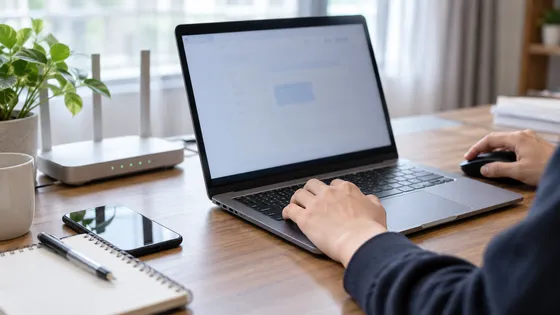
- 有線LAN接続を使う:Wi-Fiは電子レンジや他の機器の電波で乱れることがあります。有線接続が取れる環境では有線を優先しましょう。
- 他の機器のWi-Fi接続を切る:スマートフォンやタブレットが同じ回線を使っていると、帯域が分散します。受検中は不要な機器のWi-Fiをオフにする一例として参考にしてください。
- ブラウザのタブを受検以外は閉じる:動画サービスや大容量のページを開いたままにすると通信が圧迫されることがあります。
- 受検前に動画サイトなどで30秒程度の動画が途切れずに再生できるかを確認する:簡易的な通信の安定確認として使える目安です。
- バッテリー残量と電源接続を確認する:電源不足による突然の電源断を防ぎます。受検中はACアダプターを接続した状態を保ちましょう。
- 受検の制限時間に対して余裕をもった時間帯を選ぶ:回線の混雑は時間帯によって変わります。深夜・早朝が安定しやすい場合がありますが、回線環境によるため一概には言えません。
ブラウザと受検端末の確認で防げるトラブル
通信そのものに問題がなくても、ブラウザの設定や端末の状態が原因でページが正常に動作しないことがあります。
- 受検案内に指定されたブラウザを使う:案内に「推奨ブラウザ」の記載がある場合は必ず従います。指定がない場合はChrome・Edgeなど広く対応しているブラウザを使うのが一例です。
- ブラウザを最新版に更新しておく:古いバージョンはページの動作に影響することがあります。
- ポップアップブロックを受検URLに対して許可する:画面が開かない原因になることがあります。
- JavaScriptとCookieが有効であることを確認する:多くの検査サービスが必要としています。設定方法はブラウザのヘルプで確認できます。
- VPNは受検中に切断しておく:一部の検査で接続エラーの原因になることがあります。案内に指示がある場合はそちらに従います。
今日から動ける次のステップ
受検案内が届いたら、まず案内メールに「中断・再開の可否」「トラブル時の問い合わせ先」が書かれているかを確認する習慣をつけましょう。書かれていない場合は、受検前に一言問い合わせておくと安心です。
通信確認の手順は受検の前日か当日朝に一度行うだけでも効果があります。本番の時間帯に同じ環境で試してみることが、一番シンプルな準備です。
接続トラブルは誰にでも起こりうる出来事です。事前準備と、切断後の連絡手順を知っておくだけで、慌てずに対処できる可能性が高まります。
参考資料
Claude Sonnetを用いて本文を作成し、AIによる校正と編集確認を行っています。文例・練習問題は解説用に作成したものです。