履歴書の写真を貼り忘れたら?提出前後で確認したい対応と連絡方法
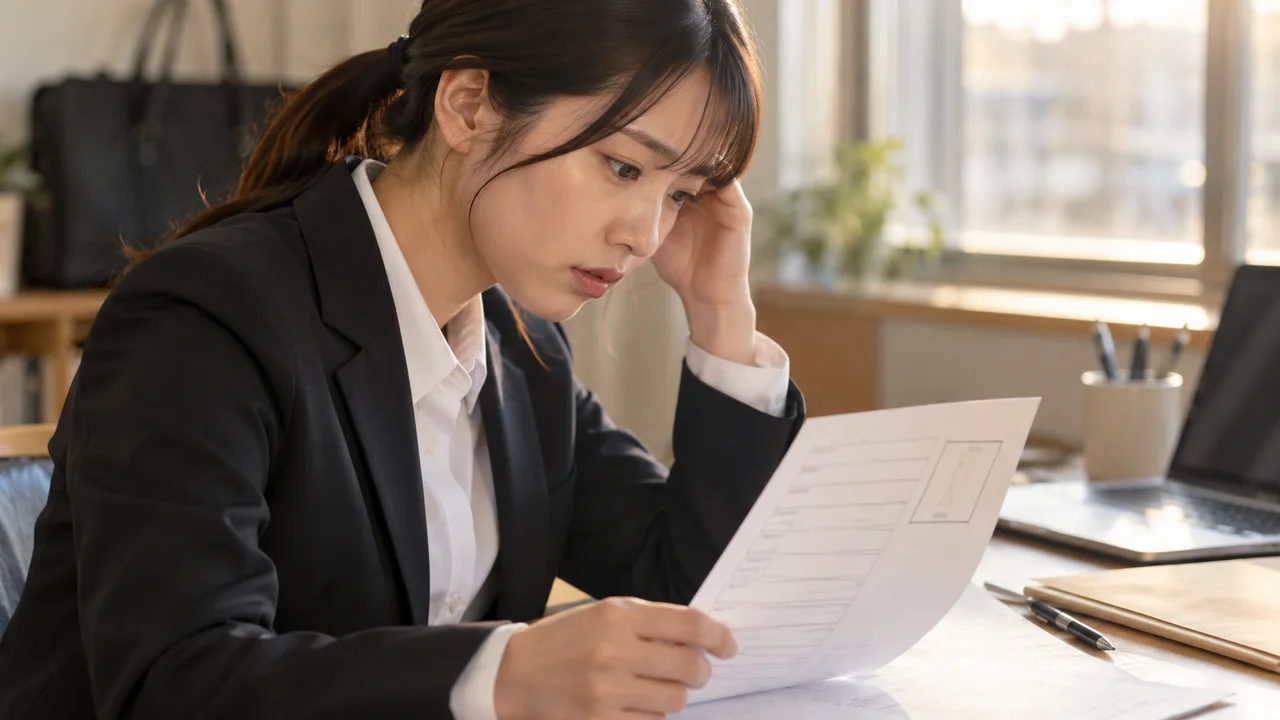
写真の貼り忘れに気づいたら、まず「まだ提出していないか」「提出直後か」「日数が経っているか」で対応が変わります。慌てて再送する前に状況を確認し、必要なら一言連絡を添えるだけで丁寧な印象を保てます。
この記事の目次
貼り忘れに気づいたタイミングで対応が変わる
履歴書の写真欄は小さく、他の記入欄を埋め終えると見落としやすい箇所です。「もう封をしてしまった」「メールで送った後だった」など、気づいた瞬間の状況によって取れる行動は異なります。まずは次の3つのどれに当てはまるかを落ち着いて確認してください。
- まだ提出していない(封筒を閉じていない・メール送信前)
- 提出した直後〜当日中に気づいた
- 数日経ってから気づいた
提出前に気づいた場合:写真を貼って確認を終わらせる
封をしていない、あるいはメールを送信していないなら、今すぐ写真を貼ることで問題は解決します。貼った後に改めて書類全体を見直し、他に漏れがないかもあわせて確認しておくと安心です。
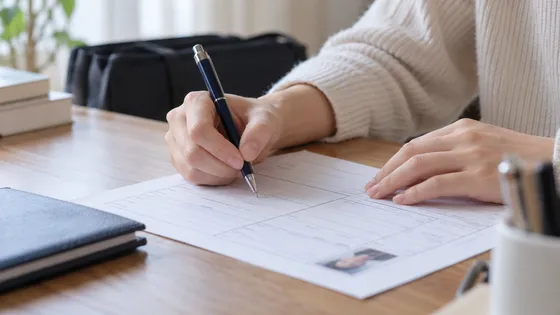
一点気をつけたいのは、証明写真の向きと位置です。写真欄の枠に対して顔が中央に収まっているか、余白が均等かを確認してから貼ってください。貼り直しを想定して、のりやテープのりを使う場合は強粘着タイプを選ぶと剥がれにくくなります。
提出直後に気づいた場合:状況に応じて連絡か差し替えを検討する
郵送の場合は、先方にまだ届いていないタイミングであれば写真を貼った書類を再送することを検討できます。ただし、二通届いてしまうと混乱を招く可能性があるため、再送する前に採用担当へ一言連絡を入れて確認するのが確実です。
メール提出の場合は、採用担当に写真添付漏れを詫びる一文を添えて、写真データを添付した追加メールを送る方法が考えられます。ただし企業によって対応が異なりますので、問い合わせ先がわかっているなら先に確認する方が丁寧です。
窓口への持参・当日提出の場合は、その場で気づいたなら担当者に正直に伝えてください。「写真を持参してその場で貼ってよいか」を確認するだけで済む場合もあります。
連絡するときの文例(メール)
以下は、メールでESや履歴書を提出した後に写真データの添付漏れに気づき、追加で送る際の文例です。
架空の例: 件名:【証明写真追加送付のお詫び】○○大学 田中誠 株式会社△△ 採用担当者様 お世話になっております。○○大学4年の田中誠と申します。 本日〇時頃にお送りした応募書類につきまして、証明写真の添付が漏れておりましたことをお詫び申し上げます。 あらためて証明写真データを本メールに添付いたします。 ご迷惑をおかけし、大変申し訳ございません。どうぞよろしくお願いいたします。
ポイントは「何が漏れていたか」「いつ送ったものか」「今回何を追加しているか」の3点を簡潔に伝えることです。謝罪は一文で十分で、長々と書く必要はありません。
数日経ってから気づいた場合:連絡するかどうかを判断する
提出から数日が過ぎている場合、書類がすでに審査に進んでいる可能性があります。この段階では、連絡なしに書類を再送するより、採用担当に状況を伝えて指示を仰ぐ方が無難です。
「写真が欠けているから必ず書類選考に影響する」と断言はできませんが、写真欄が明示されている書類に写真がない状態は書類の不備であることは確かです。自分から先に連絡することで、誠実な印象を伝えられることはあります。
連絡する場合は、先のメール文例を参考に「提出日・書類の種類・写真が漏れていた事実・対応希望」を簡潔にまとめてください。指示がなければ写真を貼った書類の再送は控え、担当者の返信を待つのが一例です。
次回の提出前に写真漏れを防ぐ確認の習慣
写真の貼り忘れは、書類を完成させた達成感から確認が疎かになる場面で起きがちです。提出前に「写真が貼ってあるか」を最後に目視するだけでなく、写真を用意する段階から書類の準備に組み込んでおくと安心です。
提出前チェックの一例として、封筒に入れる直前に書類を表から順にめくり、写真欄・署名・日付・必要書類の枚数を確認する流れがあります。デジタル提出の場合は、送信前にPDFやファイルをもう一度開いて写真が表示されているかを見るひと手間が有効です。
Claude Sonnetを用いて本文を作成し、AIによる校正と編集確認を行っています。文例・練習問題は解説用に作成したものです。